
Raster übers Foto legen mit Foto-Defaults
Sanfte weiße halbtransparente Linien auf einem 10-Spalten-Quadratraster – Einstellungen, mit denen ein Raster übers Foto legen sofort richtig aussieht.
Ein sauberes, einstellbares Raster übers Foto legen – standardmäßig weiße halbtransparente Linien, echte Quadratzellen, PNG- oder JPG-Export, null Uploads – Raster übers Foto legen ohne Umwege.
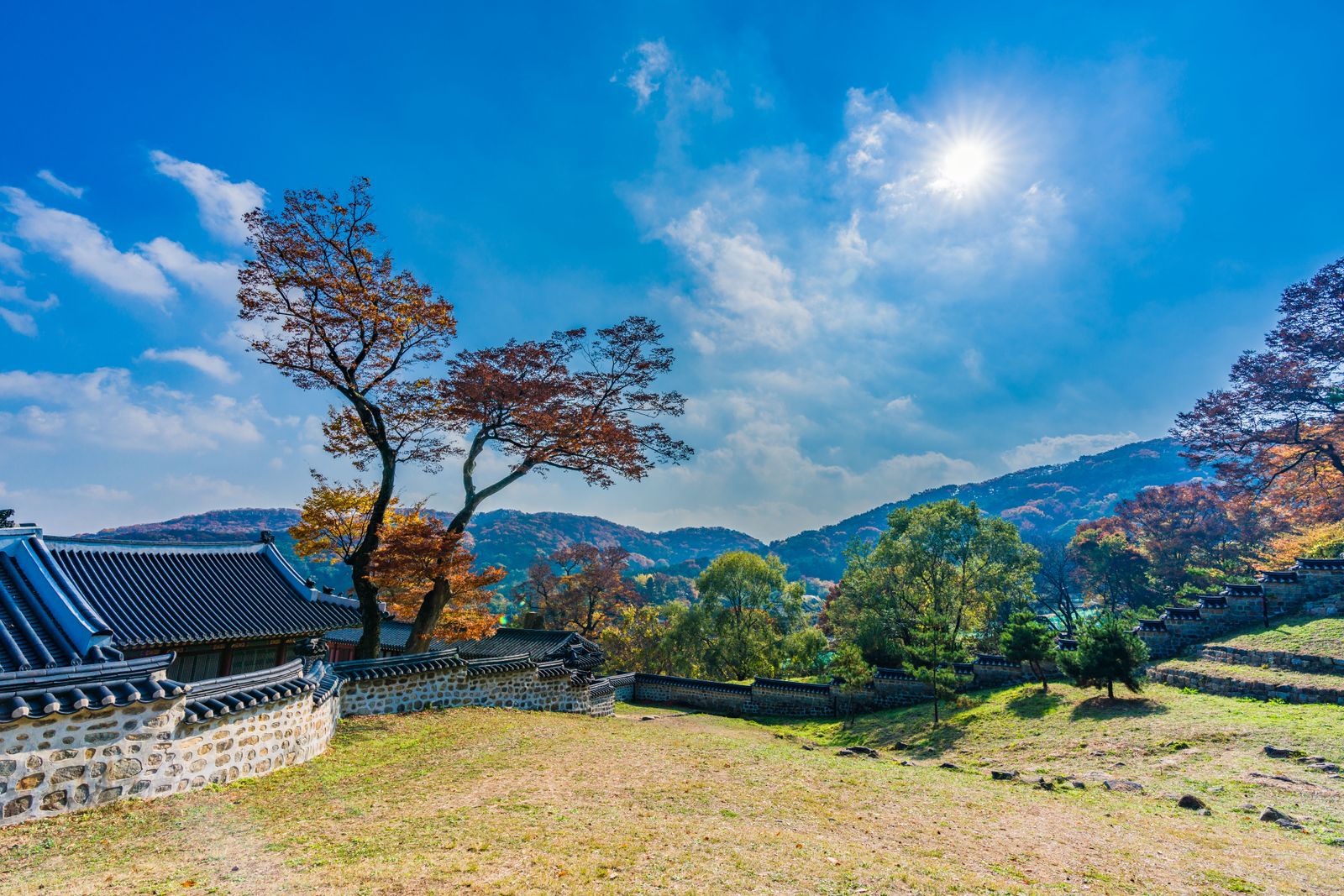
Alles geschieht in Ihrem Browser – Bilder und Einstellungen werden nie hochgeladen.
Ein Raster übers Foto legen heißt, einem Bild Struktur geben: Führungslinien für Zuschnitt und Ausrichtung, ein Koordinatensystem für die Bearbeitungsplanung, eine Messhilfe für Produktfotos oder eine dezente Kompositionsreferenz zum Teilen. Fotografen rastern Fotos, um Horizonte und Layouts zu prüfen; Retuscheure planen Schnitte und Korrekturen; Lehrkräfte zeigen Proportionen.
Dieses Werkzeug ist gebaut, um ein Raster übers Foto zu legen, so unkompliziert wie möglich. Ziehen Sie ein JPG, PNG oder WebP hinein, und es erscheint bereits mit einem 10-Spalten-Raster aus sanften weißen Linien – gewählt, weil Weiß auf den meisten Fotos liest, ohne sie zu dominieren. Danach stellen Sie die Spaltenanzahl ein, justieren Liniendicke und Deckkraft, wechseln die Farbe bei hellen Fotos und sehen die Live-Vorschau auf jede Änderung reagieren – Raster übers Foto legen in Echtzeit.
Das Foto selbst wird nie verändert. Wenn Sie hier ein Raster übers Foto legen, zeichnen die Linien auf eine Kopie im Browser-Speicher; Ihre Originaldatei bleibt auf der Festplatte unberührt, und der Vorher/Nachher-Umschalter beweist es – ein Klick zeigt das Foto exakt so, wie es ankam. Export als PNG für perfekte Qualität oder als JPG für kleinere Dateien.
Ein Raster verwandelt vages Gefühl in prüfbare Fakten. Liegt der Horizont auf einer Linie? Laufen die Kanten eines Gebäudes parallel zum Raster? Sitzt das Motiv auf einer starken Kreuzung statt totem Zentrum? Wer ein Raster übers Foto legt, bekommt Antworten in Sekunden statt Minuten des Kniffens.
Raster verankern auch Zusammenarbeit. Ein Foto mit beschriftetem Raster gibt allen dieselbe Sprache: Zelle C2 aufhellen, bis Spalte vier zuschneiden, den Turm innerhalb D1 bis F6 halten. Teams, die regelmäßig ein Raster übers Foto legen, beschreiben weniger und entscheiden mehr.
Das Standard-Weiß mit teilweiser Deckkraft ist bewusst sanft: sichtbar über Himmel, Haut und Stein, aber leise genug, um nicht als Effekt gelesen zu werden. Bei hellen oder High-Key-Fotos wechseln Sie zu Schwarz oder Schiefer; für dunkle, atmosphärische Arbeiten bleibt Weiß bei höherer Deckkraft. Wer ein Raster übers Foto legt für Referenzblätter, wählt kräftigere Dicke, damit das Raster auch in kleinen Ansichten lesbar bleibt.
Die Spaltenanzahl balanciert Führung und Wildwuchs. Zehn Spalten passen für ganze Fotos; drei oder vier geben ein Drittelregel-Gefühl; zwanzig und mehr verwandeln das Foto in eine feine Messstruktur für Naharbeit. Weil die Zellen echte, aus der Spaltenzahl abgeleitete Quadrate sind, Wer ein Raster übers Foto legt, verzerrt die Proportionen des Fotos nie.
Der Export direkt nach dem Schritt Raster übers Foto legen wird in voller Auflösung aus den Quellpixeln neu gerendert – bis 4096 Pixel auf der langen Kante –, sodass der Download der Vorschau entspricht, keinem Screenshot davon. JPG setzt eine saubere weiße Basis; PNG behält jedes Pixel der Originalkodierung plus Ihre Linien.
Und das Foto reist nie. Dekodieren, Rastern und Kodieren passieren auf Ihrem Gerät – die natürliche Wahl, wann immer Sie ein Raster übers Foto legen wollen, wenn es um Privates geht: Familienfotos, Kundenaufträge, unveröffentlichte Produkte. Nichts wird hochgeladen, gespeichert oder protokolliert.
Beliebiges JPG, PNG oder WebP bis 20 MB auf das Werkzeug ziehen oder klicken zum Durchsuchen. Ein Beispielfoto ist geladen, sodass Sie das Raster übers Foto legen zuerst testen können.
Spaltenanzahl, Linienfarbe, Dicke und Deckkraft anpassen, bis das Raster das Foto unterstützt statt es zu bedecken – Raster übers Foto legen heißt unterstützen, nicht bedecken.
Zu Vorher wechseln, um das unberührte Foto zu sehen, dann zurück – der Beweis, dass ein Raster übers Foto legen dem Original nie schadet.
Nach dem Raster übers Foto legen: Foto in voller Auflösung exportieren, lokal gerendert in Sekunden. Direkt auf Ihr Gerät, ohne Wasserzeichen.
Sanfte weiße halbtransparente Linien auf einem 10-Spalten-Quadratraster – Einstellungen, mit denen ein Raster übers Foto legen sofort richtig aussieht.
Linien entstehen auf einer Kopie im Speicher; Ihre Originaldatei wird nie verändert. Vorher/Nachher macht die Garantie sichtbar.
Downloads rendern aus Quellpixeln bis 4096 px – scharfe Linien auf dem ganzen Foto, kein Vorschau-Screenshot.
Raster übers Foto legen Sie hier im Browser; Ihr Foto wird nie hochgeladen. Gratis, unbegrenzt, ohne Wasserzeichen – ideal für sensible Bilder.
Nein. Das Raster wird auf eine Kopie im Browser-Speicher gezeichnet; die Datei auf Ihrer Festplatte bleibt unberührt. Der Download ist ein neues Bild mit eingebranntem Raster – Raster übers Foto legen bleibt risikolos.
Weiß bei 60–80 % Deckkraft funktioniert auf den meisten Fotos. Bei hellen, kontrastreichen Szenen wechseln Sie zu Schwarz oder Schiefer; bei dunklen Aufnahmen bleibt Weiß mit höherer Deckkraft die bessere Wahl.
Zehn Spalten passen für die meisten Fotos. Drei oder vier dienen als Drittelregel-Leitern, zwanzig oder mehr, wenn Sie feine Messungen über den ganzen Rahmen brauchen.
Uploads bis 20 MB sind erlaubt, Exporte sind für Browser-Stabilität auf 4096 Pixel und 12 Megapixel begrenzt – größere Fotos werden mit Hinweis skaliert.
Ja. Sie haben es erzeugt, es gehört Ihnen – nutzen Sie das Foto mit Raster in jedem Projekt, privat oder kommerziell. Das Werkzeug fügt kein Wasserzeichen hinzu und beansprucht keine Rechte.
Dieselbe präzise Engine – abgestimmt auf eine andere Aufgabe.
Ein präzises Raster über ein Bild legen – gesteuert per Spaltenzahl oder exaktem Pixelabstand, jede Linie formbar, Export in voller Auflösung als PNG oder JPG – Raster über ein Bild legen, das Ihren Regeln folgt.
Ein transparentes Gitter als echtes Alpha-PNG erzeugen – Leinwand, Zellgröße und Linienstil selbst bestimmen und ein Gitter herunterladen, das über jeden Hintergrund passt.
Jedes Referenzfoto in gleichmäßige Quadrate teilen, optional mit A1/B1-Beschriftung, dann als PNG oder druckfertiges PDF exportieren – die klassische Rastermethode, digitalisiert.
Ein kostenloses Werkzeug für zwei Aufgaben: Hier können Sie Raster erstellen für Bilder oder druckfertiges Millimeterpapier erzeugen – beides direkt im Browser.
Exaktes Millimeterpapier als Vektor-PDF herunterladen – Standardvorlage US Letter mit 6,35-mm-Kästchen, dazu A4, eigener Abstand, Ränder und Linienstil – so einfach können Sie Millimeterpapier ausdrucken.